Search
SSO authentication using Azure AD
Azure Active Directory
Authentication Type: SAML 2.0
Setup instructions for Azure AD
1. Create application in Azure AD
Log in to Azure Portal.
Go to Azure Active Directory → Enterprise Applications
Select + New Application → Create your own application
Name:
EMS360Select: Integrate any other application (Non-gallery)
Click Create.
2. Configure application
Locate EMS360 in your applications list (search if needed).
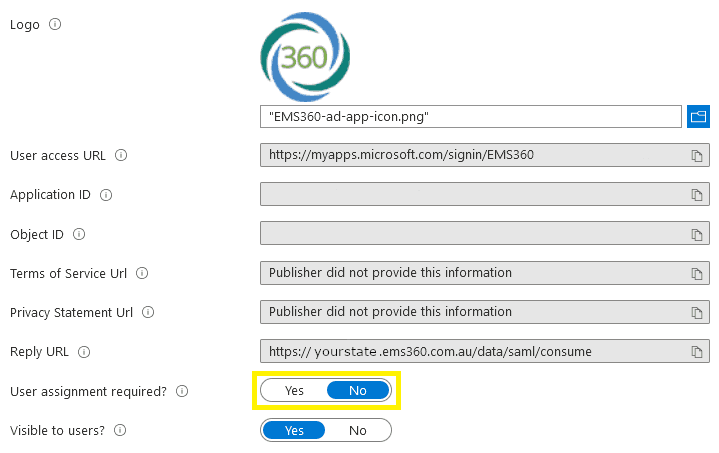
Download and upload the EMS360 logo.

Under Properties:
Set "User assignment required?" to No (recommended).
Note: Authentication will work for all users, but access to EMS360 still requires a staff record.
Save changes.
3. Set Up SAML SSO
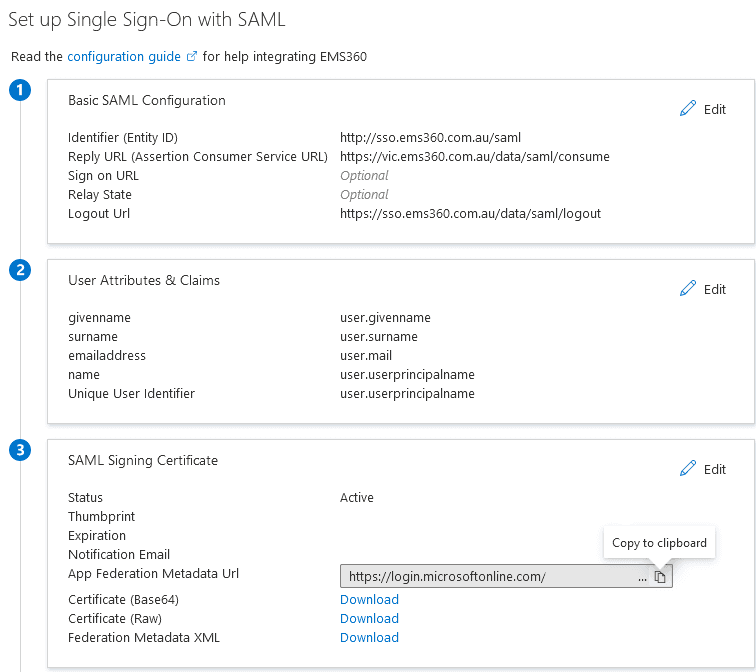
Select Single sign-on.
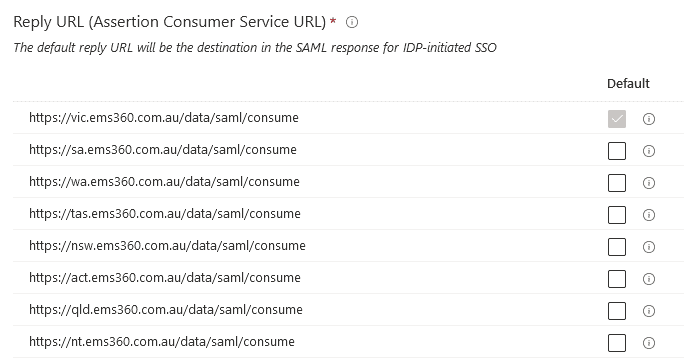
Download EMS360 Metadata and upload it.
Select https://app.ems360.com.au/saml/consume
Default claims are sufficient (only
emailaddressis required)
4. Submit details
Copy your App Federation Metadata URL (e.g.,
https://server/FederationMetadata/2007-06/FederationMetadata.xml)Use the button to submit required details.
(Optional) Provide test account credentials.
Submit Azure AD details